Tampilkan postingan dengan label Belajar Microsoft office 2007. Tampilkan semua postingan
Tampilkan postingan dengan label Belajar Microsoft office 2007. Tampilkan semua postingan
Kamis, 27 September 2012
by catatanku
Kenyamanan di Microsoft Excel 2007 dkk yaitu tampilan dan toolbar yang di bentuk berupa icon, tapi ada beberapa kesalahan di saat melakukan perhitungan, mungkin para programernya waktu buat lagi ngantuk hihihi....(sok pinter ane ya). Buktinya di saat melakukan perhitungan di Excel 2007 hasilnya beda jauh dengan perhitungan di calculator atau openoffice. Ingin tahu ? ok lah jika begitu.

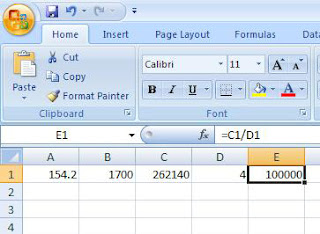


- buka Microsoft Excl 2007
- Lalu ketikkan angka : 154.2
- Kalikan dengan angka : 1700
Maka hasil yang di dapat adalah : 262140
hasil itu di dapat dari rumus "=A1*B1"
- Kemudian hasil 262140 di bagi dengan angka 4 maka hasil yang di dapat : 100000

Sekarang coba di hitung dengan menggunakan calculator


Hasilnya

Dibagi

Hasilnya

Jadi angka hasil 154.2 x 1700 lalu di bagi angka 4 di Microsoft Excel 2007 hasilnya 100000, sedangkan
di calculator 65535.
Pembuktian lagi, misalnya kita memliki usaha kredit motor, dengan kosumen yang kita miliki 435.200 orang, tagihan perbulannya Rp. 39,475.2 maka aset yang kita dapat jika dihitung menggunakan Excel 2007 Rp.17,179,607,040

Kemudian uang tersebut akan kita gunakan membeli jet pribadi (mimpi kaliye ... :D ), dengan cicilan
Rp. 262,144, maka kita akan mengangsurnya 100000 kali, yang di dapat dari perhitungan menggunakan Excel 200

Bagaimana dengan perhitunagn di calculator ?

Dibagi

Hasilnya

Bayangkan jika kita menggunakan perhitungan MS. EXCEL 2007 kita harus mengangsur cicilan sebanyak 100000 kali, padahal angsuran tersebut lebih dan kita di rugiakan jutaan rupiah, sedangkan hasil di kalkulator kita hanya mengangsur sebanyak 65535 kali !!! jadi hati - hati menggunakan Excel 2007 apalagi di gunakan untuk program perpajakan atau general ledger ataupun perhitungan uang lainnya, bisa - bisa kita yang untung besar atau malah sebaliknya eheheheh.... :)
Nb : ini hanyalah blog pribadi jadi semua postingan blog adalah apa yang saya dapat dari hasil cursus dan yang saya pelajari tentang photoshop lalu saya letakkan di blog ini. tujuannya hanya satu untu menuliskan kembali kenapa tidak di bukukan yaitu resiko buku itu hilang atau rusak jadi mohon jangan hack blog saya, intinya bukan untuk mengajarkan atau memberitahu kepada pengunjung blog saya ini, saya ucapakan terimakasih bagi pengunjung yang sengaja atau tidak :) ke blog saya ini.
sekian semoga bermanfaat
Selasa, 11 September 2012
by catatanku
Sudah saatnya menyimpan hasil cursus tentang Microsoft Office terutama kelanjutan excel yang telah lama saya dapatkan, dari kemarin hanya tentang photoshop yang di posting.
Formula
Di Excel setiap penulisan formula di dalam cell selalu dimulai "=" , dengan menuliskan tanda itu maka akan memberitahukan Excell artinya yang di tuliskan itu adalah formula atau rumus bukan teks atau nomor. Setelah selesai menuliskan formula maka excel akan menunjukkan hasilnya.
Contoh :
Letakkan kursor terserah di mana saja atau random cell
ketik "=145+98", lalu tekan enter maka akan terlihat hasilnya


Formula
Di Excel setiap penulisan formula di dalam cell selalu dimulai "=" , dengan menuliskan tanda itu maka akan memberitahukan Excell artinya yang di tuliskan itu adalah formula atau rumus bukan teks atau nomor. Setelah selesai menuliskan formula maka excel akan menunjukkan hasilnya.
Contoh :
Letakkan kursor terserah di mana saja atau random cell
ketik "=145+98", lalu tekan enter maka akan terlihat hasilnya

Maka di cell tadi akan menunjukkan hasilnya "243"

Jika kita ingin merubah nilai di bar ke awal semula, klik bar dan double klik atau cara singkatnya tekan tombol F2 di keybord.
Cara tersebut juga bisa dipakai untuk (perkalian*, pembagian /, pengurangan -, dan penjumlahan +), sedangkan untuk penulisan bentuk kurung sperti contoh : 2+3*4 , penulisannya adalah "=(2+3)*4" lalu klik Enter, untuk penulisan rumus kuadrat bisa dengan "^", contohnya : 2³ yaitu "=2^3" tekan enete lalu akan hasilnya.
Nb : ini hanyalah blog pribadi jadi semua postingan blog adalah apa yang saya dapat dari hasil cursus dan yang saya pelajari tentang photoshop lalu saya letakkan di blog ini. tujuannya hanya satu untu menuliskan kembali kenapa tidak di bukukan yaitu resiko buku itu hilang atau rusak jadi mohon jangan hack blog saya, intinya bukan untuk mengajarkan atau memberitahu kepada pengunjung blog saya ini, saya ucapakan terimakasih bagi pengunjung yang sengaja atau tidak :) ke blog saya ini.
Selasa, 03 April 2012
by catatanku
Menambah Sel, Baris Atau Kolom dan Work Sheet
Untuk menyisipkan baris/kolom lakukan langkah-langkah berikut :


Shift Cells right : untuk menambah kolom sebelah kanan
Shift Cells Down : untuk menambah kolom di bawah
Entire Row : Untuk menambah kolom dan baris secara keseluruhan
Entire Column : Untuk menambah kolom secara keseluruhan
Untuk menyisipkan baris/kolom lakukan langkah-langkah berikut :
- Tentukan posisi Sel Pointer dimana baris/kolom yang akan disisipkan.
- Klik kanan pilih Insert dan akan muncul kotak yang berisi beberapa pilihan.


Shift Cells right : untuk menambah kolom sebelah kanan
Shift Cells Down : untuk menambah kolom di bawah
Entire Row : Untuk menambah kolom dan baris secara keseluruhan
Entire Column : Untuk menambah kolom secara keseluruhan
Ini hanyalah catatan saya disaat kursus Microsoft office, jadi Blog ini bukan untuk pamer atau mengajari siapapun yang berkunjung ke Blog saya. Bagi para Audience I wanna SAY Thank You about your Visit.
Kamis, 16 Juni 2011
by catatanku
- Kolom Gaya Koran
- Blok teks yang akan di format kolom gaya koran
- Klik menu Page Layout pilih icon Columns
- Dari kotak dialog yang di tampilkan,pilih salah satu jenis format kolom yang anda inginkan.Atau pilih
More Columns :

- Membuat gambar
- Klik menu Insert pilih icon Clip Art atau icon Picture
- Clip Art : untuk mengambil gambar yang sudah tersedia pada program Microsoft word
- Picture : untuk mengambil gambar yang diambil dari file tertentu
- Jika Clip Art yang dipilih maka kotak dialog yang ditampilkan :

- Lalu klik GO
- Menyisipkan Gambar
- Klik gambar yang akan disisipkan
- Klik menu Format pilih icon Text Wraping
- Tentukan pilihan anda,atau klik icon More Layout Options
- Dari kotak dialog yang ditampilkan jika memilih Text Wrapping

- Tentukan Wrapping Style yang anda inginkan
- Kemudian klik OK
- Auto Shape atau Bingkai
- Klik menu Insert pilih icon Ssapes

- Pilih salah satu jenis bingkai yang anda inginkan
- Jika setelah memilih jenis bingkai tampil kotak pada lembar kerja, hilangkan kotak
tadi dengan menekan tombol Backspace (tombol hapus) di Keyboard.
- Klik pointer pada posisi tertentu
- Drag pointer sesuai dengan ukuran bingkai yang anda inginkan.
- Shapes Style
- Klik bingkai yang akan anda beri efek
- Klik menu Format pilih icon
- Shape Style untuk memberi warna pada bingkai

- Shape Fill : untuk mewarnai bingkai
- Shape Outline : untuk warna dan bentuk garis bingkai
- Change Shape : untuk merubah jenis bingkai
- Shadow Effects : untuk memberi bayangan pada bingkai
- Shadow Color : memberikan warna bayangan
- 3-D Effects : untuk memberi efek 3 dimensi pada bingkai.
- Word Art
- Klik menu Insert pilih icon Word Art
- Dari kotak dialog yang ditampilkan :

- Pilih salah satu bentuk Word Art yang anda inginkan, kemudian dari
kotak dialog yang tampil :

- Ketikkan teks yang akan anda buat Word Art, lalu klik ok.
Jumat, 10 Juni 2011
by catatanku
- Buat tabel seperti di bawah ini :
- Letakkan kursor pada kolom Total haraga
- Klik tool Layout,klik Data lalu klik Formula
- Dari kotak dialog yang ditampilkan :

Harga satuan | Jumlah | Total harga |
12000 | 2 | |
15500 | 3 | |
17500 | 1 | |
20000 | 4 |
- Letakkan kursor pada kolom Total haraga
- Klik tool Layout,klik Data lalu klik Formula
- Dari kotak dialog yang ditampilkan :

- Formula : ketikkan fungsi perhitungan yang akan anda gunakan diawali tanda "=" (tanpa tanda kutip)
- Paste function untuk pengunaan model perhitungan seperti penjumlahan,perkalian,pengurangan dan
membagi
- Number format untuk menentukan format angka hasil perhitungan, seperti "12,000","12,000.00".
Anda juga dapat menggunakan operator matematika secara langsung untuk melakukan perhitungan :
- (+) untuk penjumlahan
- (-) untuk pengurangan
- (*) untuk perkalian
- (/ ) untuk pembagian
- (=) untuk hasil akhir atau sama dengan
- (<) untuk pernyataan lebih kecil
- (>) untuk pernyataan lebih besar
- (<=) untuk pernyataan lebih kecil sama dengan
- (>=) untuk pernyataan lebih besar sama dengan
- (<>) untuk pernyataan tidak sama dengan
- Cara Penggunaan Operator Matematika untuk Proses Perhitungan :
A | B | C |
3 | 4 | |
2 | 6 | |
1 | 3 |
- Arahkan kursor pada kolom C1,kemudian buka jendela Formula. pada kotak teks Formula ketikkan perintah " = A1+B1" (tanpa tanda kutip).klik OK,sehingga akan muncul nilai 7 pada kolom C1.
- Untuk perhitungan seperti pengurangan ,perkalian dan pembagian anda bisa lakukan pada perintah no.1.
Rabu, 08 Juni 2011
by catatanku
- Membuat Tabel
- Klik menu Insert pilih icon Table pada tool bar

- Klik Insert Table dan kotak dialog yang ditampilkan :

- Number of Columns untuk menentukan banyaknya kolom yang akan anda buat
- Number of Rows untuk menentukan banyaknya garis yang akan anda buat
- Columns of Width untuk menentukan lebar tiap - tiap kolom
- Table Style
- Untuk merubah efek/gaya tabel
- Blok tabel yang akan anda ubah tampilannya
- Klik menu Design kemudian setelah tampil gambar,tentukan pilihan anda :

 Shading untuk untuk merubah warna pada Style tabel terpilih.
- Penggabungan Baris Atau Kolom
Untuk mengabung baris atau kolom , anda bisa melakukannya seperti ini :
- Blok baris atau kolom yang akan di gabung
- Baris atau kolom yang akan di gabung harus dalam keadaan kosong
- Klik menu Layout pilih icon Merge Cells

- Membagi Baris atau Kolom
- Blok baris atau kolom yang akan di bagi
- Klik menu Layout pilih icon Split Cells

- Dari kotak dialog yang tampil, anda tentukan :

- Number of Columns : di isi banyaknya kolom
- Number of Rows : di isi banyaknya baris
- klik OK
- Menambah / Mengurangi Baris atau Kolom
- Blok baris atau kolo yang akan ditambah atau dikurangi
- Klik menu Layout klik icon Rows & Columns
- Anda tentukan,dari kotak dialog yang ditampilkan :

- Shift cells right untuk menambah sel kolom sebelah kanan
- Shift cells down untuk menambah sel baris di posisi bawah
- Insert entire row untuk menambah baris tabel
- Insert entire column untuk menambah kolom tabel
- Menghapus Kolom atau Baris
- Blok baris atau kolom yang akan di hapus
- Klik menu Layout pilih icon Delete

- Dellete Cells untuk hapus sel
- Dellete Columns untukhapus kolom
- Dellete Rows untuk hapus baris
- Dellete Table untuk hapus tabel
- Text Direction (Mengubah arah Tulisan)
- Blok teks yang akan di uabah arah tulisannya
- Klik menu Layout pilih icon Text Direction
- Lalu tentukan arah tulisannya yang anda inginkan


